Redaktionsnote 4.2 / 5
Wenn du auf fashion-reps nach [New Balance](https://fashion-reps.net/brand/new-balance) Winterschuhen [Schuhe](https://fashion-reps.net/shoes) suchst und bemerkst, dass nach dem Aufrufen des Warenkorbs oder der Checkout-Seite die Artikeldetails, die Kostenaufschlüsselung oder der Bestellstatus nicht vollständig angezeigt werden, klicke nicht wiederholt auf die Zahlungsschaltfläche. Hier geht es nicht darum, fehlende Beträge zu erraten, sondern darum, zu überprüfen, ob Artikel, Größe, Farbe, Gebühren und Bestellung vom System erfasst wurden, und genügend Nachweise für deinen
Wenn du auf fashion-reps nach New Balance Winterschuhen Schuhen suchst und bemerkst, dass nach dem Aufrufen des Warenkorbs oder der Checkout-Seite die Artikeldetails, die Kostenaufschlüsselung oder der Bestellstatus nicht vollständig angezeigt werden, klicke nicht wiederholt auf die Zahlungsschaltfläche. Hier geht es nicht darum, fehlende Beträge zu erraten, sondern darum, zu überprüfen, ob Artikel, Größe, Farbe, Gebühren und Bestellung vom System erfasst wurden, und genügend Nachweise für deinen gewählten Shopping-Agenten zur Überprüfung aufzubewahren. Dieser Artikel gilt nur für Situationen, in denen Checkout-Informationen fehlen, der Seitenstatus unklar ist oder du nicht bestätigen kannst, ob die Bestellung aufgegeben wurde. Wenn du bereits eine Abbuchungsbenachrichtigung, eine Bestellnummer oder eine klare Bestätigung des Agenten erhalten hast, dass die Zahlung erfolgreich war, solltest du zuerst die Bestellaufzeichnungen prüfen und doppelte Einreichungen vermeiden. 🔎

Was bei dieser New Balance Checkout-Fehlerbehebung zu überprüfen ist
Nach Abschluss der Fehlerbehebung solltest du vier Fragen beantworten können:
- Ist der aktuelle Artikel noch der ausgewählte New Balance Schuh, die Farbe und die Größe?
- Welche Felder werden unter Produktpreis, Servicegebühren, internationalem Versand oder anderen Gebühren angezeigt und welche sind noch leer?
- Wurde die Bestellung generiert? Gibt es eine Bestellnummer, einen Zahlungsausstehend-Datensatz oder einen Status „Zahlung wird verarbeitet“?
- Solltest du fortfahren, auf die Synchronisierung warten oder die Zahlung stoppen und den Shopping-Agenten kontaktieren?
fashion-reps-Seiten dienen zum Entdecken von Produkten und zum Ansehen zugehöriger Informationen; tatsächliche Bestellungen, Zahlungen und der Versand werden von deinem gewählten externen Shopping-Agenten abgewickelt. Wenn die Checkout-Seite daher Leerstellen oder einen unklaren Status zeigt, kannst du dich nicht allein auf die Produktseite, die QC-Seite oder Browser-Hinweise verlassen, um zu beurteilen, ob die Zahlung erfolgreich war. ⚠️
Zuerst Schuh, Größe, Farbe und Checkout-Seitenstatus speichern
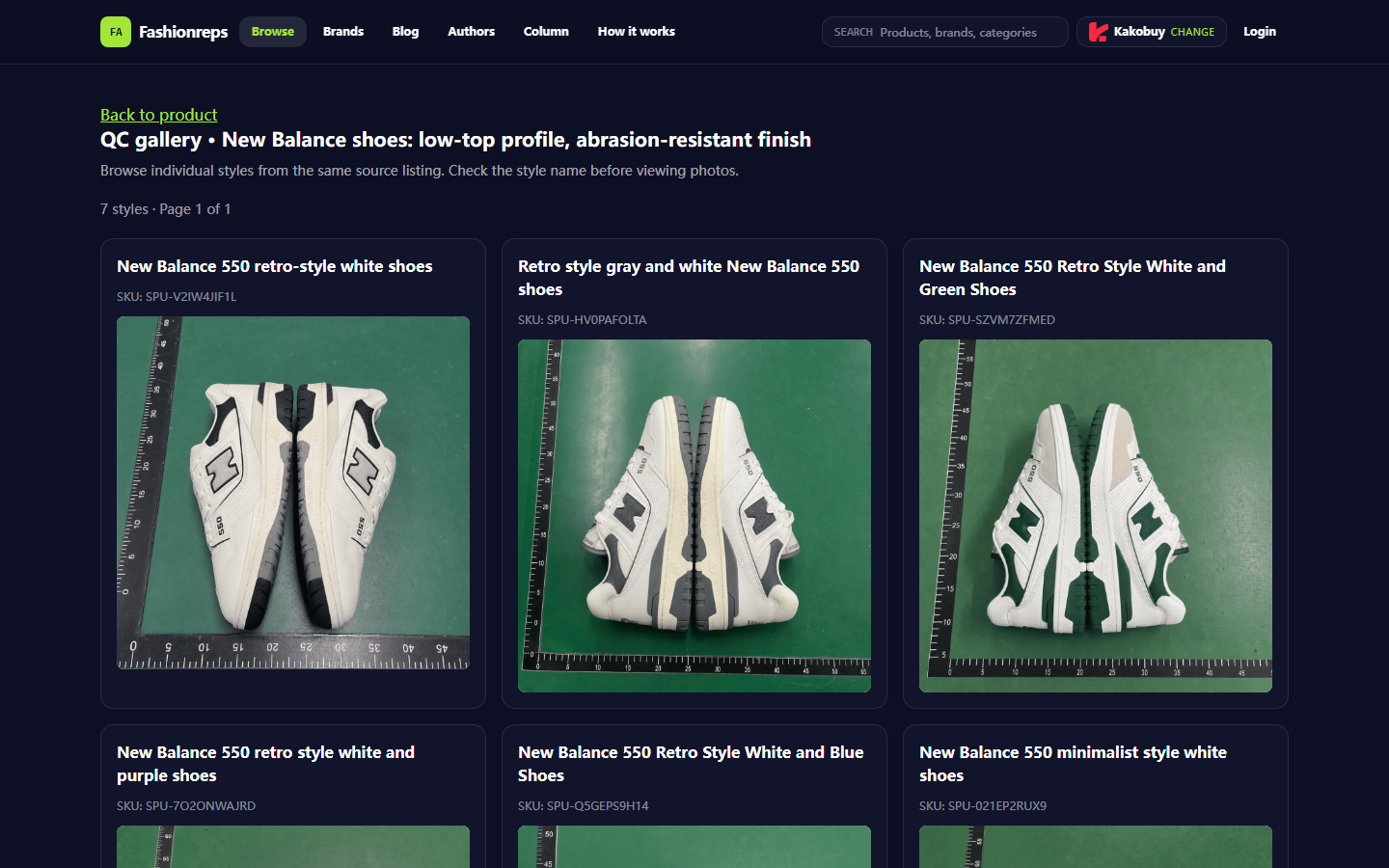
Gehe zurück zur Produktseite und notiere, was du direkt sehen kannst: Produktname, Stilbeschreibung, Farbe, Größe, URL der Produktseite und die angezeigte SKU. In diesem Seitenbeispiel sind mehrere New Balance 550-Einträge sichtbar, darunter Farbvarianten in Weiß-Grau, Weiß-Grün, Weiß-Lila und Weiß-Blau, und die Seite erinnert dich außerdem daran, den spezifischen Stilnamen zu bestätigen, bevor du die entsprechenden Bilder ansiehst. Behandle verschiedene Farbvarianten oder SKUs nicht als denselben Artikel.
Beim Speichern der Checkout-Seite empfiehlt es sich, einen Screenshot zu machen, der die folgenden Informationen auf einmal zeigt:
- Produktname, Thumbnail, Farbe und Größe.
- Menge und Stückpreis.
- Alle angezeigten Servicegebühren, Lagergebühren, Versandkosten oder Steuerfelder.
- Bestellstatus, Zahlungsschaltfläche und Fehlermeldungen oben oder unten auf der Seite.
- Aktuelle Uhrzeit und der Name des Shopping-Agenten, den du verwendest.
Bevor du Screenshots machst, verdecke Name, Telefonnummer, Adresse, Kartennummer, vollständige Bestellnummer und andere persönliche Informationen. Teile keine vollständigen Versandetiketten, Pässe oder sensiblen Felder in Zahlungsbelegen öffentlich. Wenn die Seite automatisch aktualisiert wird, speichere zuerst den Zustand vor der Aktualisierung und dann den Zustand nach der Aktualisierung, damit du nicht nur ein endgültiges Bild hast, das nicht verglichen werden kann. 📷
So vergleichst du Felder zwischen Produktseite und Warenkorb Artikel für Artikel
Prüfe die Felder in der Reihenfolge Produktseite, Warenkorb und Checkout-Seite. Versuche nicht, den Produktinhalt rückwärts aus den fehlenden Checkout-Informationen abzuleiten.
| Prüfpunkt | Bestätigung auf Produktseite | Bestätigung auf Checkout-Seite | Aktion bei Fehlen |
|---|---|---|---|
| Produktidentität | Name, Stil, SKU oder erkennbare Beschreibung | Bestellposition stimmt mit Produktseite überein | Zurück zur Produktseite und erneut prüfen; nicht nur anhand des Bildes urteilen |
| Spezifikationen | Farbe, Größe, Menge | Checkout-Position zeigt dieselben Spezifikationen | Einreichung pausieren und bestätigen, dass die Variante noch verfügbar ist |
| Produktbetrag | Klar angezeigter Preis und Währung | Betrag der Bestellposition | Nur angezeigte Beträge erfassen; Leerstellen nicht ausfüllen |
| Bestellstatus | Nicht anwendbar für Bestellbestätigung | Bestellnummer, Ausstehend- oder Verarbeitungsstatus | Im Bestellcenter des Agenten nachsehen statt die Zahlungsseite wiederholt zu aktualisieren |
Wenn die Produktseite noch geöffnet wird, aber der Warenkorb einen anderen Namen, andere Spezifikationen oder einen anderen Preis zeigt, behandle dies als einen Zustand, der erneut bestätigt werden muss. Seiten-Caching, Änderungen des Anmeldestatus, Produktentfernung, Bestandsänderungen oder Synchronisierungsverzögerungen auf Seiten des Agenten können alle zu Feldabweichungen führen; eine einzelne Seitenanzeige zeigt nicht den genauen Grund.
Bestellung bei fehlendem Produktpreis, Servicegebühr oder Versandfeld überprüfen
Unterscheide zuerst zwischen „Feld nicht angezeigt“ und „Betrag ist null“. Leer, Ladeplatzhalter, Bindestrich und ausdrückliche 0 sind nicht derselbe Zustand. Erfasse einen Betrag nur dann als derzeit angezeigt, wenn die Seite den Betrag und die Währung klar angibt.
Befolge diese Reihenfolge:
- Pausiere die Zahlungsschaltfläche und bestätige, dass Produktname, Größe, Farbe und Menge unverändert sind.
- Prüfe, ob du beim gewählten Shopping-Agenten angemeldet bist und ob der aktuelle Warenkorb zum richtigen Konto gehört.
- Öffne den Warenkorb oder die Checkout-Seite einmal erneut und notiere Feldänderungen vor und nach der Aktualisierung.
- Prüfe, ob die Seite die Auswahl eines Lagers, einer Versandroute, eines Ziellandes oder einer Adresse erfordert, bevor der Versand berechnet wird.
- Sieh im Bestellcenter des Agenten, in der Liste ausstehender Zahlungen und in Benachrichtigungen nach, ob ein Bestellentwurf generiert wurde.
- Wenn die Felder weiterhin leer sind, kontaktiere den offiziellen Kundenservice oder Ticketkanal des Agenten mit Screenshots, URL der Produktseite, SKU, Spezifikationen, Uhrzeit und redigierten Bestellinformationen.
Schätze aktuelle Versandkosten, Steuern oder Servicegebühren nicht anhand anderer Produkte, alter Screenshots, Suchergebnisse oder Kommentare Dritter. Unterschiedliche Zielländer, Lager, Paketgewichte, Volumengewichte, Routen und Deklarationsinformationen können den endgültigen Betrag ändern. Bei Steuern und Zollanforderungen halte dich an die Vorschriften des Ziellandes und die Hinweise auf der Checkout-Seite des Agenten; du kannst unklare Beträge nicht durch Unterdeklaration, Aufteilen von Bestellungen oder Umgehen von Kontrollen lösen.
Unterscheidung zwischen nicht aufgegebener Bestellung, doppelter Einreichung und Seitenaktualisierung
Dass die Seite zur Produktseite zurückkehrt, bedeutet nicht, dass die Bestellung nicht aufgegeben wurde; dass die Zahlungsschaltfläche noch sichtbar ist, bedeutet nicht, dass keine Zahlung erfolgt ist. Prüfe zuerst die Bestellliste, die Liste ausstehender Zahlungen, Zahlungsaufzeichnungen und In-Site-Benachrichtigungen in deinem Agentenkonto, bevor du entscheidest, fortzufahren.
Nutze diesen Gedankengang, um Nachweise zu ordnen:
- Keine Bestellnummer, kein Datensatz für ausstehende Zahlung, keine Abbuchungsbenachrichtigung: Der Checkout-Vorgang ist möglicherweise nur unvollständig, aber verifiziere trotzdem beim Bestellcenter des Agenten.
- Bestellnummer oder Datensatz für ausstehende Zahlung vorhanden, aber Checkout-Seite ist leer: Erstelle keine neue Bestellung; prüfe zuerst die Bestelldetails auf Artikel und Status.
- Abbuchungsbenachrichtigung von Bank, Wallet oder Zahlungsdienst vorhanden, aber Bestellstatus beim Agenten nicht aktualisiert: Zahle nicht erneut, bewahre die Transaktionszeit und redigierte Nachweise auf und kontaktiere den offiziellen Kanal des Agenten.
- Seite lädt wiederholt neu, aber Bestellstatus unverändert: Nicht aktualisieren oder wiederholt klicken; warte auf eine Synchronisierung und prüfe dann das Bestellcenter.
- Mehrere identische oder ähnliche Bestellungen für denselben Artikel: Storniere oder bezahle nicht selbst erneut; bestätige zuerst den Status und das Zahlungsergebnis jeder Bestellung.
Die Verwendung der Zurück-Schaltfläche, das Schließen der Seite oder der Wechsel des Geräts können den temporären Checkout-Zustand verlieren. Speichere daher vor jeder Aktion die Seiteninformationen und notiere die Uhrzeit der Aktion. Setze „Ich habe keine Erfolgsseite gesehen“ nicht mit „Das System hat die Anfrage nicht erhalten“ gleich.
Welche Beträge erfasst werden können und welche nicht selbst berechnet werden dürfen
Du kannst klar angezeigte Produktbeträge, Währung, Menge und ausdrücklich gekennzeichnete Servicegebühren oder Versandkosten erfassen. Notiere die Anzeigeposition und den Verifizierungszeitpunkt, z. B. „Die Artikelzeile auf der Checkout-Seite zeigt den Betrag in einer bestimmten Währung, verifiziert zu diesem Aktionszeitpunkt.“
Berechne oder fülle Folgendes nicht selbst aus:
- Leere internationale Versandkosten, Steuern, Lagergebühren oder Bearbeitungsgebühren.
- Kosten aus anderen Größen, Farben oder Produkten.
- Beträge aus alten Bestellungen, alten Wechselkursen oder anderen Zielländern.
- Sogenannte Festpreise für Routen, die in Beiträgen Dritter erwähnt werden.
- „Geschätzter Gesamtbetrag“, der über den Wechselkurs umgerechnet wird, wenn keine Währung angezeigt wird.
Der Wert solcher Aufzeichnungen besteht darin, dem Kundenservice zu helfen, das Problem zu reproduzieren, nicht darin, eine scheinbar vollständige, aber unbestätigte Summe zu erstellen. Wenn der Agent später ein neues Angebot bereitstellt, bewahre den ursprünglichen Seitenzustand und das neue Angebot auf und prüfe, ob deren anwendbare Bedingungen übereinstimmen. 💰
Wann doppelte Zahlungen gestoppt und auf offizielle Anfrage umgestellt werden sollten
Stoppe die Zahlung oder erneute Einreichung, wenn eines der folgenden Ereignisse eintritt:
- Die Checkout-Seite zeigt Artikelspezifikationen, die von Warenkorb oder Bestelldetails abweichen.
- Gesamtpreis, Währung oder wichtige Gebührenfelder sind leer und es gibt keinen Hinweis, dass sie später berechnet werden.
- Eine Bestellnummer, ein Datensatz für ausstehende Zahlung oder eine Abbuchungsbenachrichtigung existiert bereits.
- Die Zahlungsschaltfläche zeigt wiederholt Fehler, die Seite aktualisiert kontinuierlich oder das Weiterleitungsergebnis ist unklar.
- Zwei oder mehr vermutete Bestellungen wurden für denselben Artikel generiert.
- Der Agentenkundenservice fordert sensible Informationen an oder der Kommunikationskanal kann nicht als offiziell bestätigt werden.
Wenn du den offiziellen Support kontaktierst, gib URL der Produktseite, SKU oder Produktname, Größe, Farbe, Menge, Namen des Shopping-Agenten, Aktionszeitpunkt, Screenshot der Seite und redigierte Bestellinformationen an. Sende keine vollständigen Kartennummern, Kontopasswörter, Verifizierungscodes, vollständige Passfotos oder komplette Versandetiketten. Wenn ein Zahlungsstreit involviert ist, kontaktiere auch den Zahlungsdienstleister und befolge dessen Streitbeilegungsverfahren.
Bestellnachweise nach der Fehlerbehebung und nächste Schritte
Speichere nach der Fehlerbehebung mindestens drei Arten von Nachweisen: Produktseite oder Produktinformationen, Status der Checkout-Seite und Status des Bestellcenters beim Agenten. Dateinamen können Datum, Agentenname und Status enthalten, z. B. „ausstehende Bestätigung“, „Bestellung generiert“ oder „keine Bestellung generiert“, aber keine vollständigen Namen, Telefonnummern oder sensiblen Bestellinformationen in Dateinamen.
Wenn Artikel und Spezifikationen übereinstimmen, Betragsfelder vollständig sind, das Bestellcenter keine Duplikate aufweist und der Agent klar eine ausstehende Zahlung anzeigt, kannst du nach Bestätigung von Währung, Zielland und anwendbaren Gebühren fortfahren. Wenn die Bestellung generiert ist, aber auf der Seite weiterhin Informationen fehlen, verlasse dich auf die Bestelldetails und die offizielle Antwort. Wenn der Status weiterhin nicht bestätigt werden kann, ist der sicherste nächste Schritt, zu pausieren und auf die offizielle Prüfung zu warten, statt das System durch wiederholte Zahlungen zu testen.
Die Einsparungen durch diese Methode entstehen hauptsächlich durch die Vermeidung von Doppelzahlungen, Bestellungen mit falschen Spezifikationen und zusätzlichen Bearbeitungskosten aufgrund unbestätigter Gebühren; sie garantiert keinen niedrigeren Produktpreis, Versand oder Steuern. Das zusätzliche Risiko besteht darin, dass das Warten auf die Synchronisierung die Bestellung verzögern kann oder sich Bestand und Preise während der Wartezeit ändern können. Geeignet für Käufer, die den Checkout-Status nicht bestätigen können, fehlende Felder sehen oder doppelte Zahlungen befürchten; nicht geeignet für diejenigen, die bereits eine klare Bestellnummer und eine offizielle Zahlungserfolgsbestätigung haben und nur die Seitenanzeige erneut überprüfen möchten. Jeder Plan, der das Umgehen des Zolls, das Verbergen wahrer Deklarationsinformationen oder die Angabe sensibler Kontodaten erfordert, wird nicht empfohlen.